Durch einen Klick auf die "Show Glyphes" Checkbox wird der Arrowplot eingeblendet. Die Slider datunter kontrollieren Größe und Abstand / Anzahl der Pfeile.
Die "Show Streamlines" Checkbox startet die Berechnung der Streamlines und blendet sie anschließend ein. Der "Line Iterations" Slider reguliert die Anzahl der Durchgänge der Schleife, die die Linie zeichnet, also die Länge der Linien. "Line Step Size" ist für die Schrittweite beim Linien Zeichnen verantwortlich, wie grob also die Linien gezeichnet werden. "Line Seperator Distance" reguliert die Abstände zwischen den Linien.
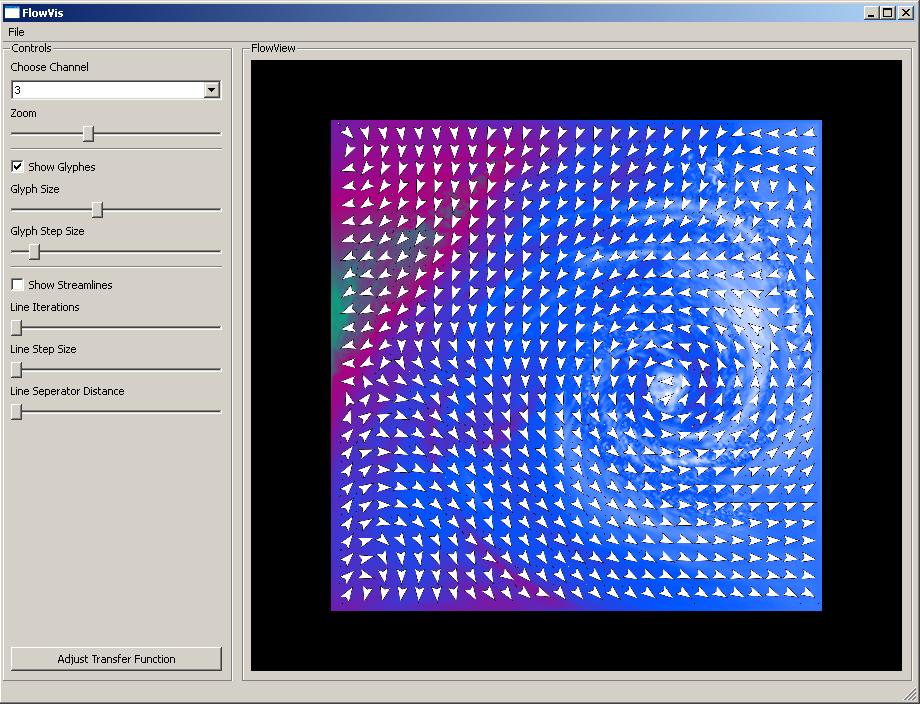
Um die Hintergrundtextur einzufärben, klickt man auf den Button "Adjust Transfer Function". Daraufhin öffnet sich das Transferfunktions Popup.
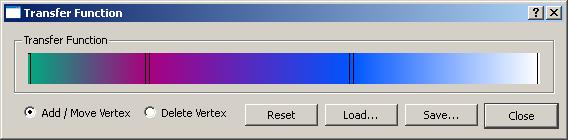
Hier kann man den verschiedenen Grauwerten, die im Datensatz zum Beispiel für Geschwindigkeits- oder Temperaturwerte stehen, eine Farbe zuweisen. Der linke Rand des Farbbalkens repräsentiert schwarz und der rechte Rand weiss. Durch Klicken an eine bestimmte Stelle im Balken erzeugt man einen neuen Schieberegler, der dem dortigen Wert eine neue Farbe zuweist, die dann mit der Farbe des nächsten linken bzw. rechten Reglers interpoliert wird. Durch Rechtsklick auf einen Regler kann man dessen Farbe ändern und durch drag&drop lassen sich die Regler auch verschieben. Durch Aktivieren des "Delete Vertex" Radiobuttons kann man einzelne Regler auch wieder löschen (mit Ausnahme der beiden Regler an den Rändern). Der Button "Reset" stellt die standard Transferfunktion wieder her und mit "Load" und "Save" lassen sich Transferfunktionen laden bzw. speichern.